엔돌 미드저니 ⑫ 나만의 화풍 만들기|Style Creator 완벽 가이드 및 무드보드 비교

안녕하세요! 미드저니 블로거 엔돌입니다.
미드저니 웹사이트에 대대적인 업데이트가 진행되면서, 실무자들의 가슴을 뛰게 한 두 가지 강력한 기능이 추가되었습니다. 바로 'Style Creator(스타일 크리에이터)'와 'Moodboards(무드보드)'입니다.
두 기능 모두 "나만의 일관된 스타일을 만든다"는 목적을 공유하고 있다 보니, "도대체 두 개가 어떻게 다른 건가요?", "언제 뭘 써야 할지 모르겠어요"라는 질문이 정말 많이 들어오고 있습니다.
오늘 포스팅에서는 이 두 기능의 결정적인 차이점을 한눈에 정리해 드리고, 최근 가장 핫한 기능인 'Style Creator'를 이용해 무에서 유를 창조하는 실전 스텝까지 완벽하게 파헤쳐 보겠습니다!
1. Style Creator vs Moodboards, 어떻게 다를까요?
가장 핵심적인 차이는 '어떤 상태에서 출발하는가'와 '어떤 파라미터 코드를 생성하는가'에 있습니다. 한눈에 들어오도록 표로 정리해 보았습니다.
| 비교 항목 | 🎨 Style Creator (스타일 크리에이터) | 📁 Moodboards (무드보드) |
| 핵심 목적 | 새로운 화풍의 발굴 및 정제 | 기존 레퍼런스 이미지의 정리 및 통일 |
| 결과물 (코드) | --sref (스타일 레퍼런스) 고유 코드 | --p (모델 개인화) 고유 코드 |
| 작동 방식 | 무작위로 생성된 이미지 중 취향을 골라 시스템이 실시간 학습 | 기준이 될 이미지(1~100장)를 사용자가 직접 업로드하여 그룹화 |
| 쉬운 비유 | 나만의 도자기 빚기 (공방) | 나만의 스크랩북 만들기 (폴더) |
실무에서는 이렇게 구분해서 씁니다!
- Style Creator ("내 머릿속 느낌을 찾아줘!"): 기존의 '스타일 탐색기'가 이미 만들어진 코드를 구경하는 곳이라면, Style Creator는 내가 직접 이미지를 선택해 가며 '나만의 고유한 --sref 코드'를 발굴하고 깎아나가는(Refine) 작업실입니다. 미묘한 붓터치, 질감 등 '구체적인 화풍'을 고정하고 싶을 때 씁니다.
- Moodboards ("이 사진들 느낌으로 싹 맞춰줘!"): 사용자가 원하는 스타일과 분위기를 가진 이미지 여러 장을 하나의 그룹으로 묶어주는 기능입니다. 핀터레스트처럼 자료를 모아, 해당 그룹만의 고유한 스타일 기준점(--p 개인화 코드)을 보관하는 '시각적 스타일 폴더'입니다.
2. 나만의 화풍을 깎아내는 마법, Style Creator 실전 사용법
차이점을 명확히 아셨다면, 이제 본격적으로 'Style Creator' 메뉴를 활용해 나만의 고유한 화풍 코드(--sref)를 발굴하는 4단계를 알아볼 건데요. 저는 '해 질녘 도시의 여성' 이미지를 만들려고 하는데, Style Creator를 통해 제가 원하는 느낌의 이미지를 만들어 보겠습니다.
Step 1. 프롬프트 입력 및 시작 (Pick Your Prompt)
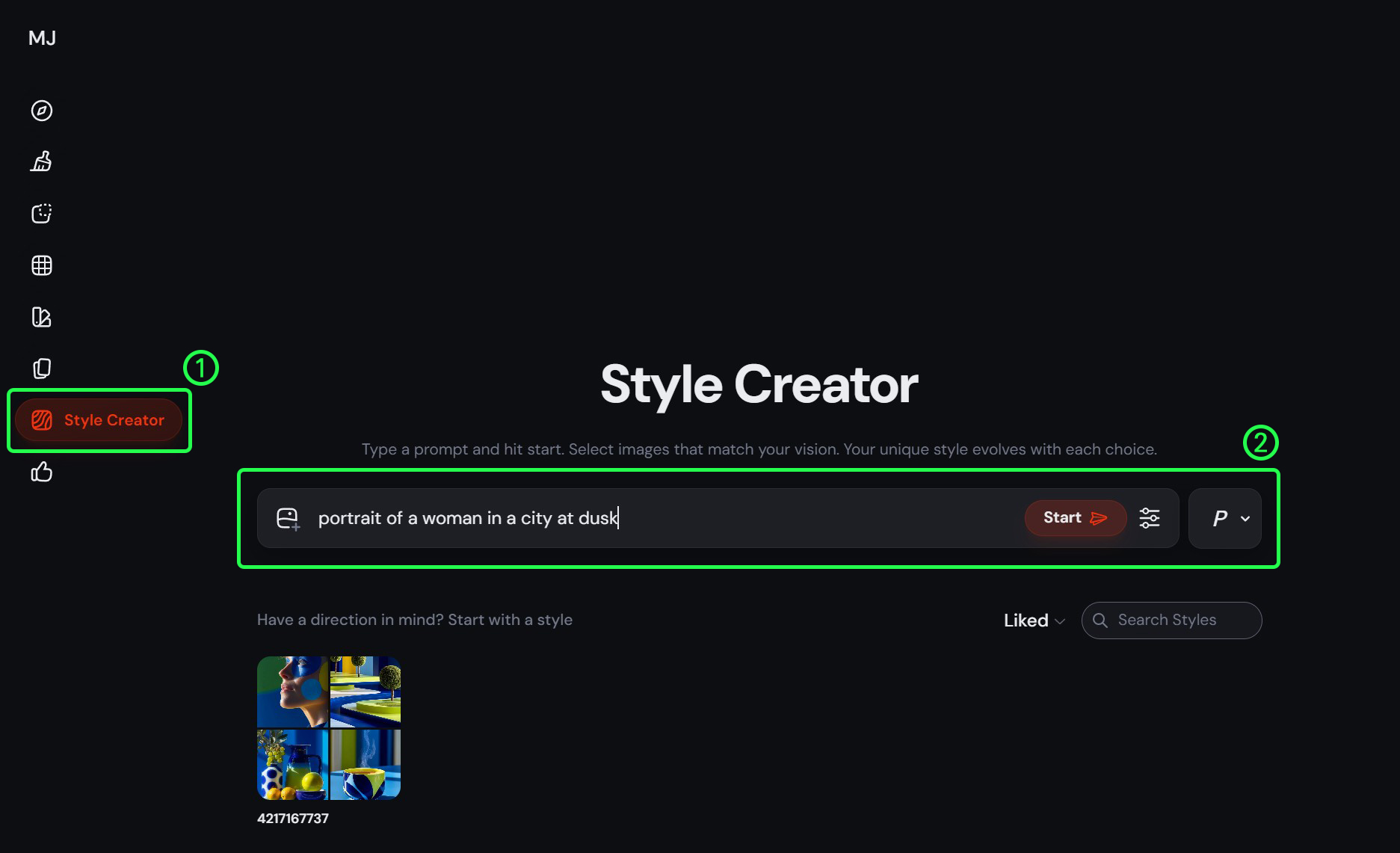
- 미드저니 웹사이트 좌측 네비게이션 메뉴에서 'Style Creator'를 클릭합니다.
- 상단 입력창에 기준이 될 프롬프트를 입력합니다. (예: portrait of a woman in a city at dusk)
- 🍯 고수의 꿀팁: 너무 복잡한 프롬프트보다는 스타일을 명확히 보여줄 수 있는 핵심 피사체 위주로 적으세요. 빠른 렌더링을 위해 프롬프트 끝에 --draft 파라미터를 추가하는 것도 좋은 방법입니다.
[예제 이미지 1] 설명: 미드저니 좌측 메뉴에서 'Style Creator'를 클릭하고, 상단 검색창에 텍스트를 입력합니다.
Step 2. 샘플 스타일 시각적 탐색 (Pick From Sample Styles)
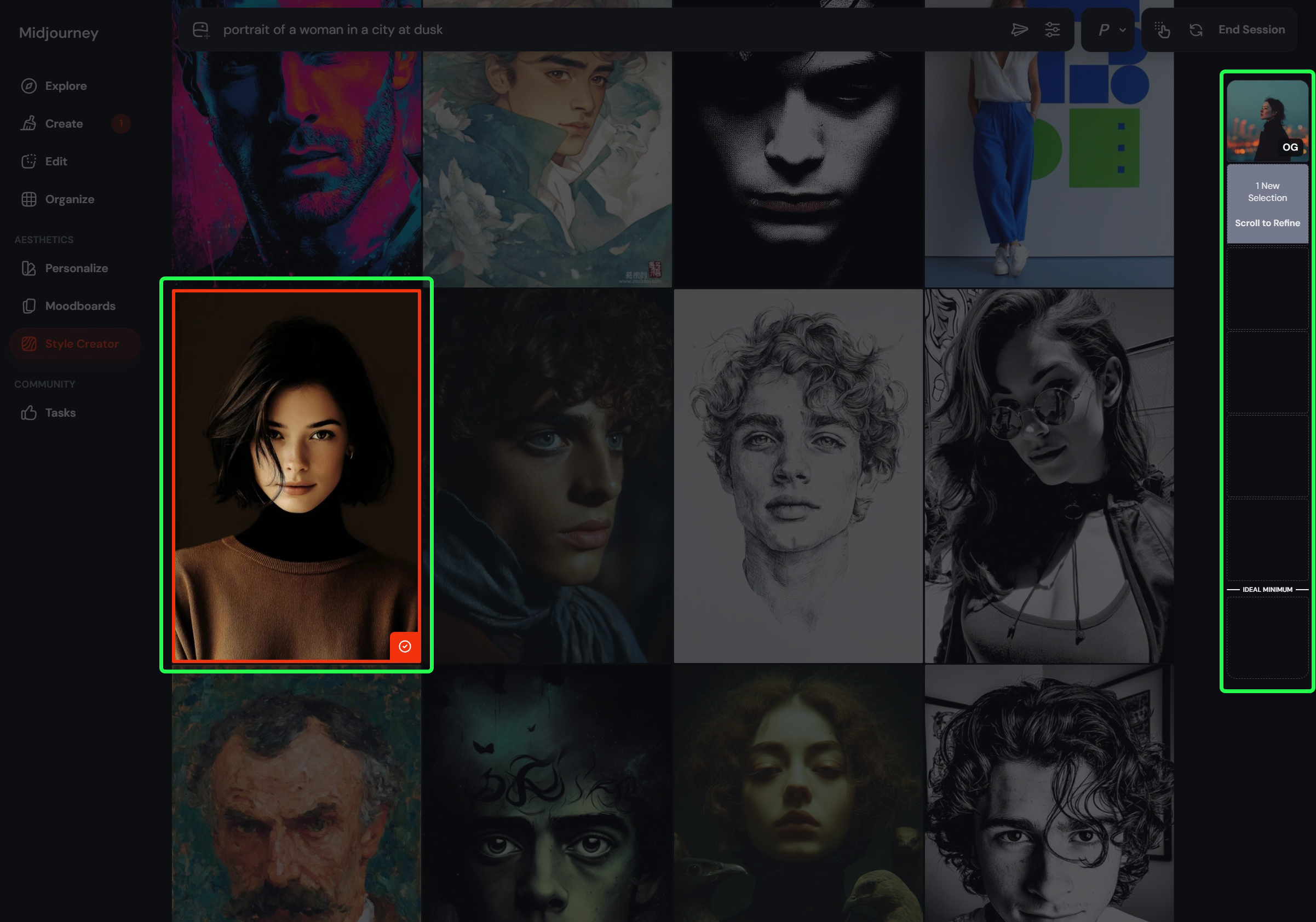
- 프롬프트를 입력하면 시스템이 무작위 스타일 코드들을 적용해 거대한 이미지 그리드를 생성합니다.
- 스크롤을 내리며 내가 머릿속에 그리는 '분위기(Vibe), 색감, 질감, 조명'과 일치하는 이미지를 클릭합니다.
- 이때 피사체의 내용물이 프롬프트와 완벽히 일치하지 않더라도, 순수하게 '스타일' 자체만 보고 선택하는 것이 핵심입니다.
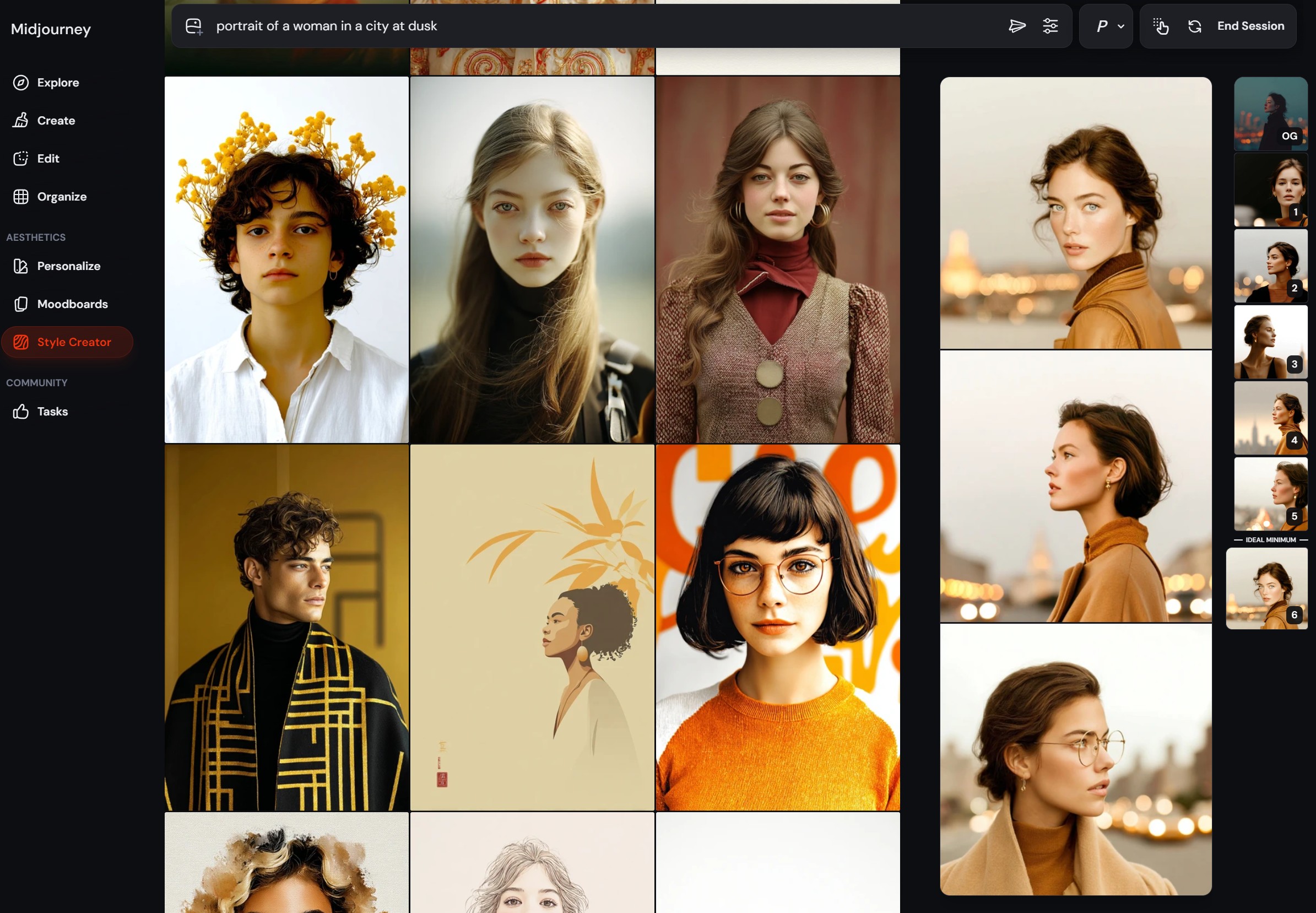
[예제 이미지 2] 설명: 다양한 스타일로 무작위 생성된 거대한 이미지 그리드 화면. 저는 잡지 화보 느낌의 심플하면서도 고급스러운 이미지를 만들려고 하기 때문에, 그에 부합하는 이미지들을 선택하면, 선택된 이미지들이 위의 예제 이미지처럼 레드라인으로 테두리 표시됩니다.
Step 3. 피드백 루프를 통한 화풍 정제 (Refine Your Style)
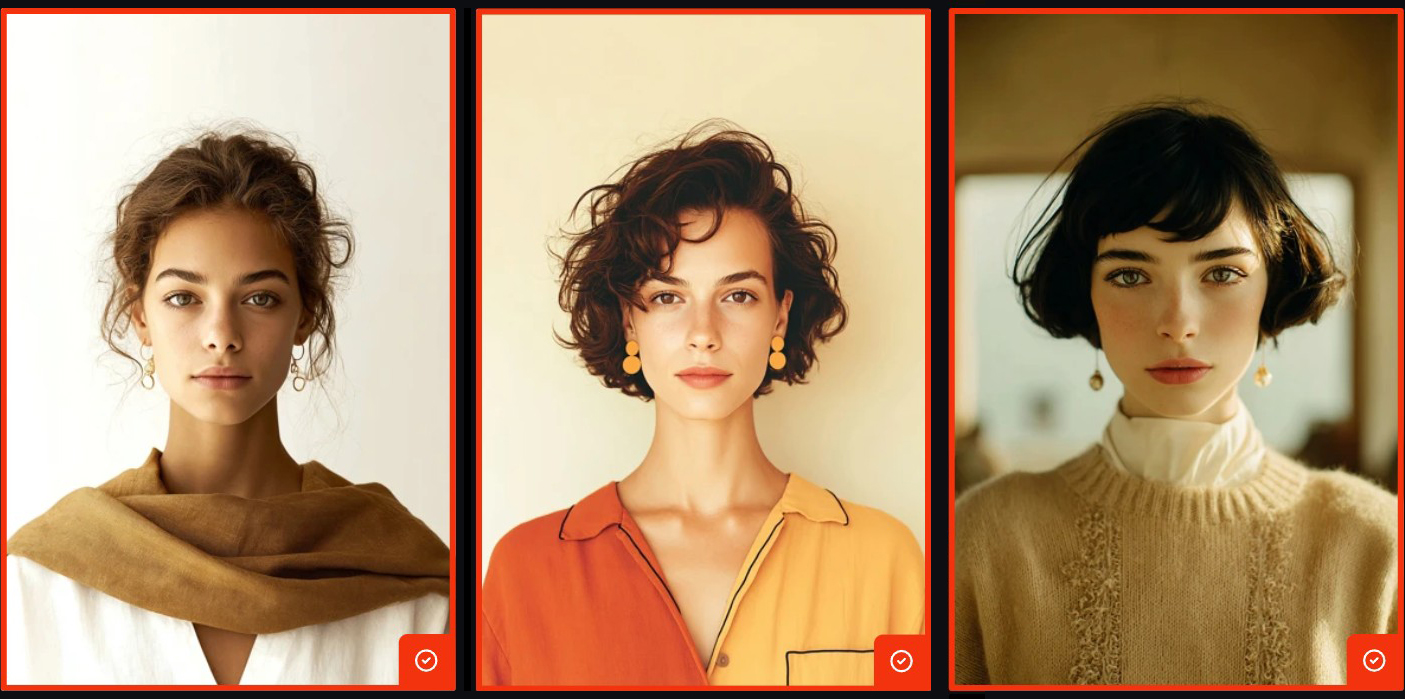
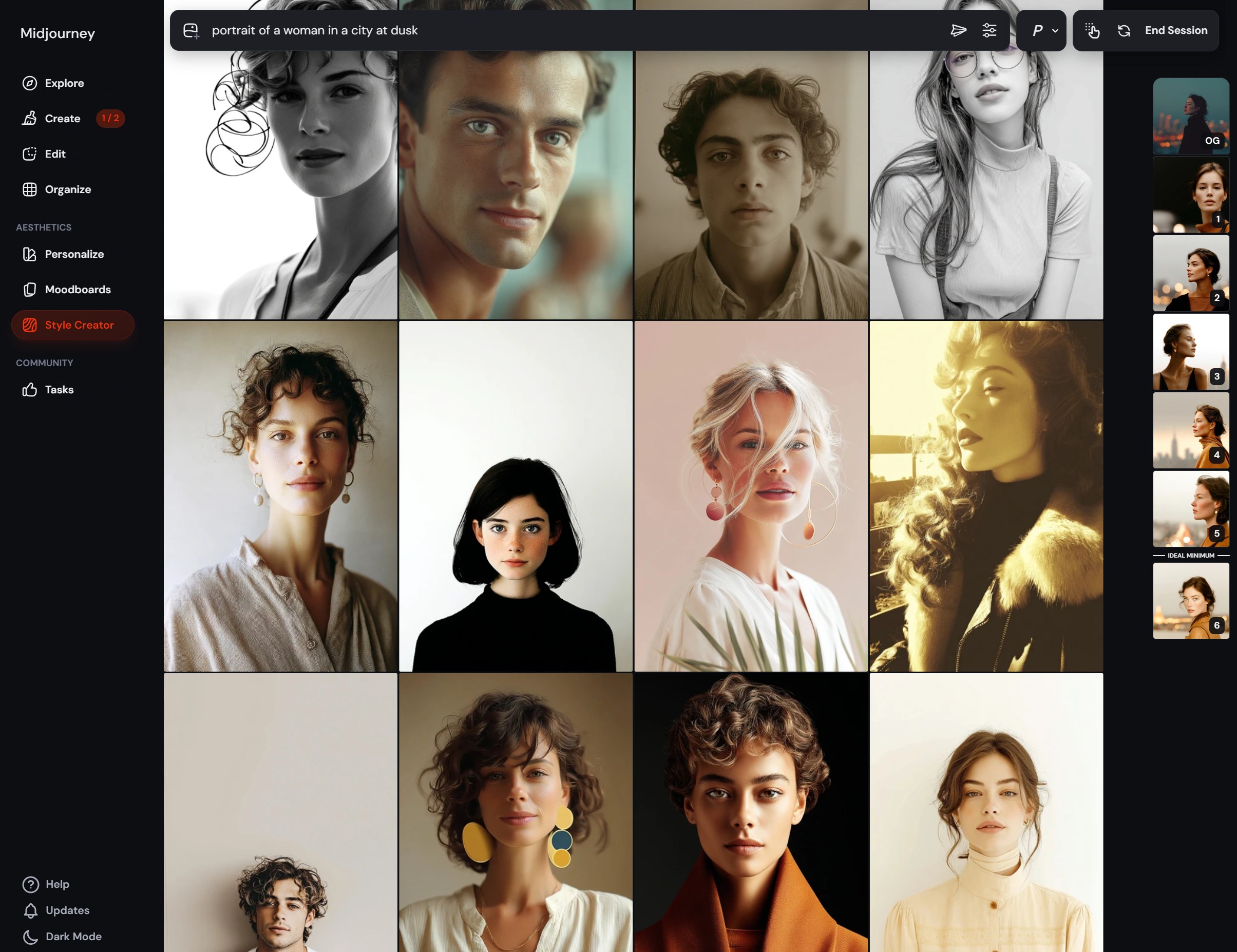
- 사용자가 이미지를 선택(또는 무시)할 때마다 Style Creator는 그 취향을 실시간으로 분석합니다.
- 스크롤을 내리며 선택을 이어가면, 시스템이 주기적으로 새로운 맞춤형 스타일 코드를 적용하여 미리 보기 이미지를 다시 생성합니다. 이를 '정제 라운드(Refinement Round)'라고 부릅니다.
- 계속해서 원하는 느낌을 고를수록, 파편화되어 있던 스타일이 점점 내가 원했던 완벽한 미적 코드로 좁혀집니다.
[예제 이미지 3] 설명: 정제 라운드를 거치면서 초반의 중구난방이던 스타일들이 점점 제가 원하는 한 가지 톤(예: 잡지 느낌의 심플한 깔끔한 이미지)으로 좁혀지고 통일된 그리드가 나오게 됩니다.
Step 4. 고유 --sref 코드 획득 및 아카이빙
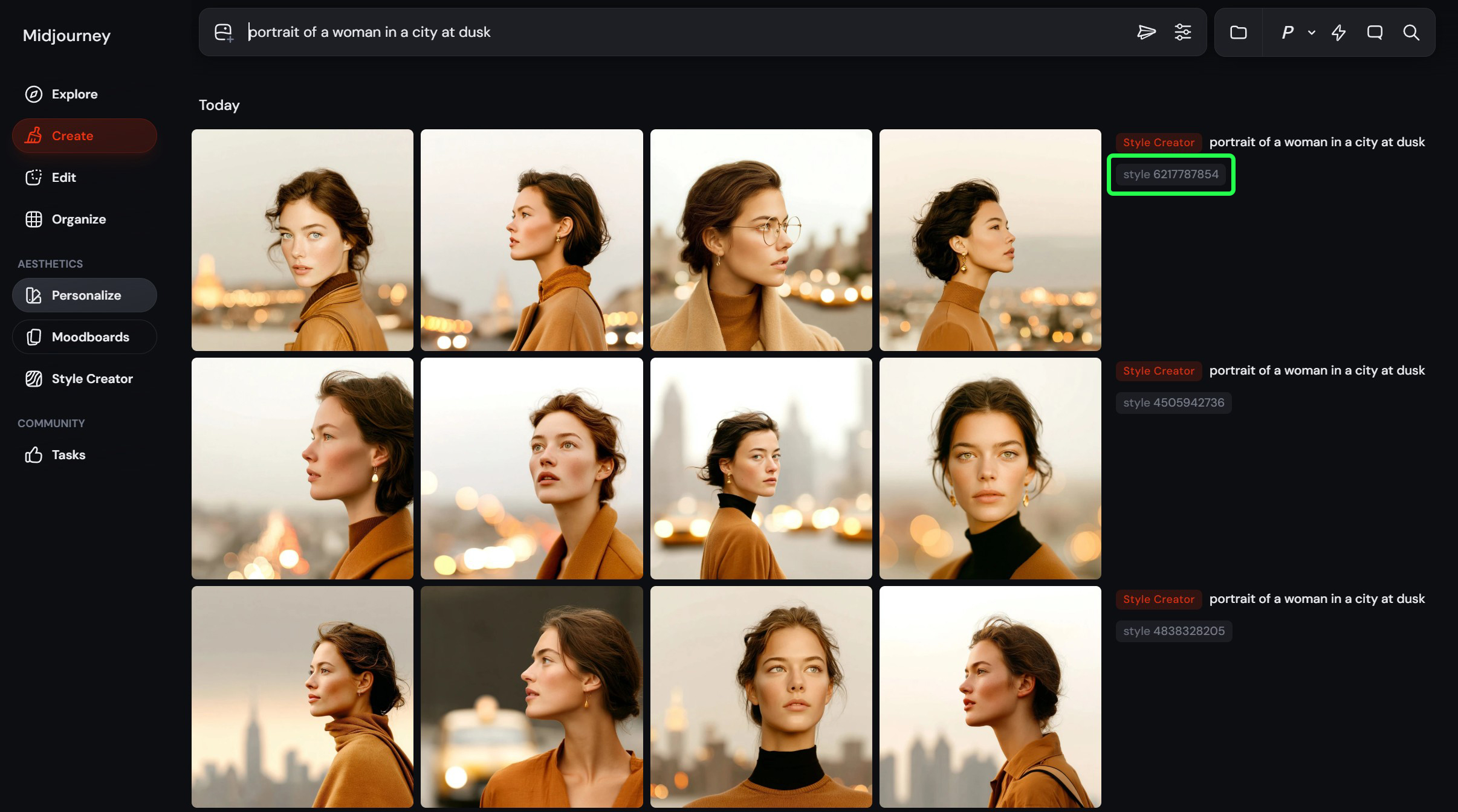
- 정제 과정이 완료되면, 마침내 나만의 고유한 10자리 숫자 코드(예: --sref 6217787854)가 탄생합니다.
- 이 코드를 복사해 나만의 무드보드(노션 등)에 저장해 두면, 앞으로 어떤 프롬프트를 쓰든 그 코드를 붙여 완벽히 일관된 나만의 화풍을 뽑아낼 수 있습니다.
3. 실무자 필수 체크! Style Creator 주의사항
이 강력한 기능을 사용하실 때, 여러분의 금 같은 시간과 크레딧을 아끼기 위해 반드시 알아두셔야 할 두 가지가 있습니다.
- 첫 선택이 방향을 지배합니다 : 처음에 클릭하는 이미지가 전체적인 미적 방향성의 뼈대를 잡습니다. 타기팅하려는 미적 감각에서 벗어나는 이미지는 과감히 무시하고, 확실하게 마음에 드는 것만 신중하게 픽(Pick)하세요.
- GPU 타임 소모 주의 : Style Creator에서 이미지를 선택하고 새로운 정제(Refinement) 라운드를 거칠 때마다 여러분의 요금제 GPU 시간이 소모됩니다. 뚜렷한 목적 없는 무의미한 클릭은 소중한 크레딧 낭비로 이어집니다.
마무리
이제 미드저니에서 멋진 스타일이 우연히 얻어걸리길 기도할 필요가 없습니다. 머릿속에 맴도는 환상적인 이미지가 있다면, 오늘 당장 'Style Creator'를 켜서 여러분만의 고유한 붓을 정교하게 깎아내 보세요!
오늘 포스팅이 여러분의 작업 효율을 한 단계 끌어올리는 데 도움이 되셨길 바랍니다. 도움이 되셨다면 공감과 댓글 꾹 눌러주시고, 다음번에도 가장 빠르고 유용한 미드저니 심화 꿀팁으로 찾아뵙겠습니다. 감사합니다! 👋
이전 글 보기 [Lovely./Midjourney.] - 미드저니 ⑪ 나만의 스타일 폴더 만들기|Moodboards(무드보드) 완벽 가이드
미드저니 ⑪ 나만의 스타일 폴더 만들기|Moodboards(무드보드) 완벽 가이드
미드저니 ⑪ 나만의 스타일 폴더 만들기|Moodboards(무드보드) 완벽 가이드 안녕하세요! 미드저니 블로거 엔돌입니다.미드저니에서 마음에 드는 스타일의 --p 코드를 발견하고, 잊어버리지 않기
endorphink.tistory.com
[Lovely./Midjourney.] - 미드저니⑩ x 나노바나나|내 제품을 명품 광고 이미지로 만드는 완벽 워크플로우
미드저니 x 나노바나나|내 제품을 명품 광고 이미지로 만드는 완벽 워크플로우
안녕하세요! 오늘은 AI 기술을 활용해 내 브랜드의 제품을 가장 빛나게 만드는 '실전 광고 제작법'을 아주 구체적으로 다뤄보려 합니다.단순히 예쁜 배경을 만드는 것을 넘어, 실제 내가 가진 제
endorphink.tistory.com