엔돌 미드저니 ⑪ 나만의 스타일 폴더 만들기|Moodboards(무드보드) 완벽 가이드
안녕하세요! 미드저니 블로거 엔돌입니다.
미드저니에서 마음에 드는 스타일의 --p 코드를 발견하고, 잊어버리지 않기 위해 노션(Notion)이나 엑셀에 일일이 복사해서 이름표를 붙여 기록해 두신 적 있으신가요?
미드저니 웹사이트 업데이트로 'Moodboards(무드보드)' 메뉴가 대대적으로 추가되면서, 이 모든 과정을 웹 내부에서 한 방에 해결할 수 있게 되었기 때문입니다. 기존에는 코드를 복사해 나만의 무드보드(노션 등)에 저장해 두며 활용하는 방식에 그쳤다면, 이제는 미드저니 자체 시스템 안에서 시각적인 폴더링이 가능해졌습니다.
외부 툴 없이 미드저니 안에서 나만의 스타일을 완벽하게 통제하는 '무드보드'의 모든 것을 파헤쳐 보겠습니다.
1. 미드저니 'Moodboards(무드보드)'란 무엇인가요?
무드보드는 미드저니 웹사이트에 새롭게 도입된 핵심 기능입니다. 쉽게 말해, 사용자가 원하는 스타일과 분위기를 가진 이미지 여러 장을 하나의 그룹으로 묶어주는 기능이죠!
이렇게 묶인 이미지 그룹은 해당 그룹만의 고유한 스타일 기준점(--p 개인화 코드)을 생성하고 보관하게 되며, 일종의 '시각적 스타일 폴더' 역할을 톡톡히 수행합니다.

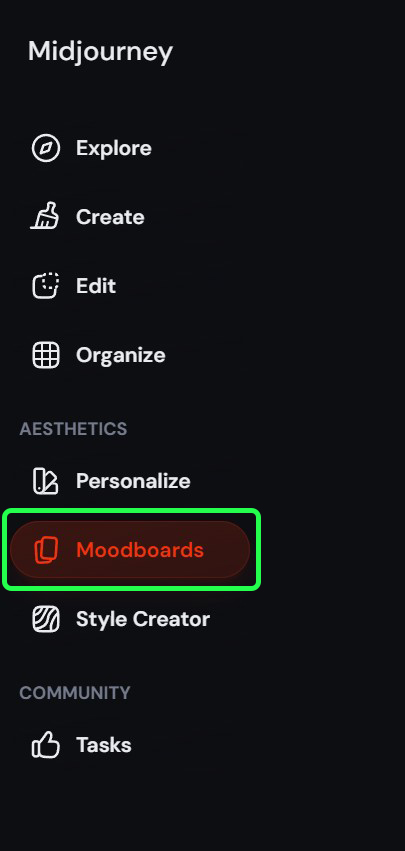
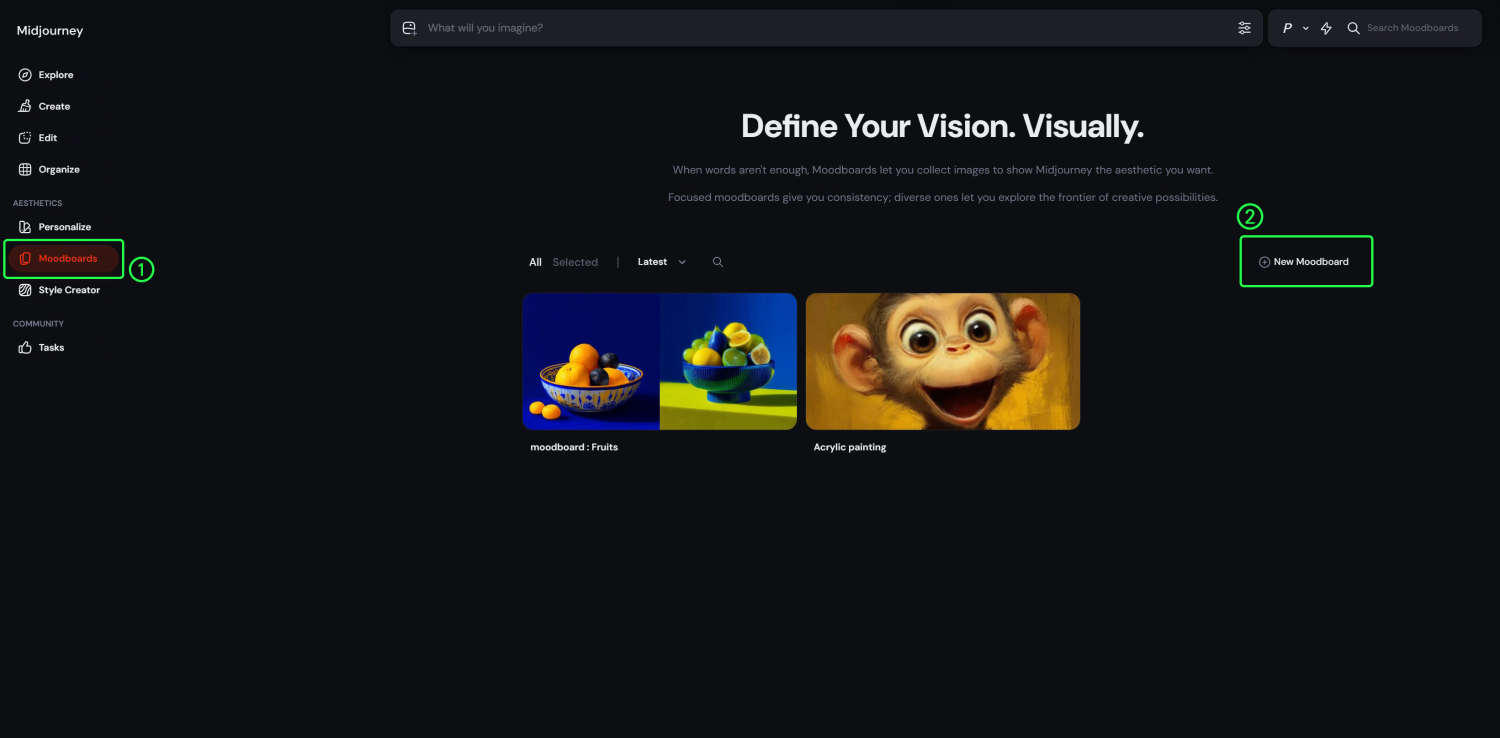
[예제 이미지 설명] 미드저니 웹사이트 좌측 네비게이션 바에서 Moodboards 메뉴위치 참고
2. 실무에서 무드보드가 '압도적'인 3가지 이유
무드보드는 단순히 단일 이미지를 예쁘게 뽑는 것을 넘어, '프로젝트 전체의 일관성'을 유지해야 할 때 압도적인 위력을 발휘합니다. 웹툰, 브랜드 캠페인, 화보 작업자라면 다음 3가지 이유에 꼭 주목해 보세요.
- 첫째, 완벽한 톤앤매너 통일 ✨ : 브랜드 캠페인, 에디토리얼 화보, 영상 스토리보드 작업 시 컷마다 톤이 미묘하게 어긋나는 현상을 완벽하게 방지합니다. 설정해 둔 무드보드 하나로 모든 결과물의 색감, 질감, 조명을 단단하게 고정해 줍니다.
[일관성 비교 예제 이미지 설명] 동일한 무드보드를 적용하여 톤앤매너가 완벽하게 통일된 결과물
- 둘째, 복잡한 텍스트 프롬프트 대체 ✍️ : "빈티지한 필름 느낌에 따뜻한 조명, 대비감이 강한..." 식으로 길게 텍스트로 설명하며 진땀 뺄 필요가 없습니다. 원하는 느낌을 찰떡같이 담은 이미지 4~5장만 무드보드에 쏙 넣어주세요. 미드저니가 알아서 그 복합적인 뉘앙스를 똑똑하게 학습하여 이미지 생성에 적용합니다.
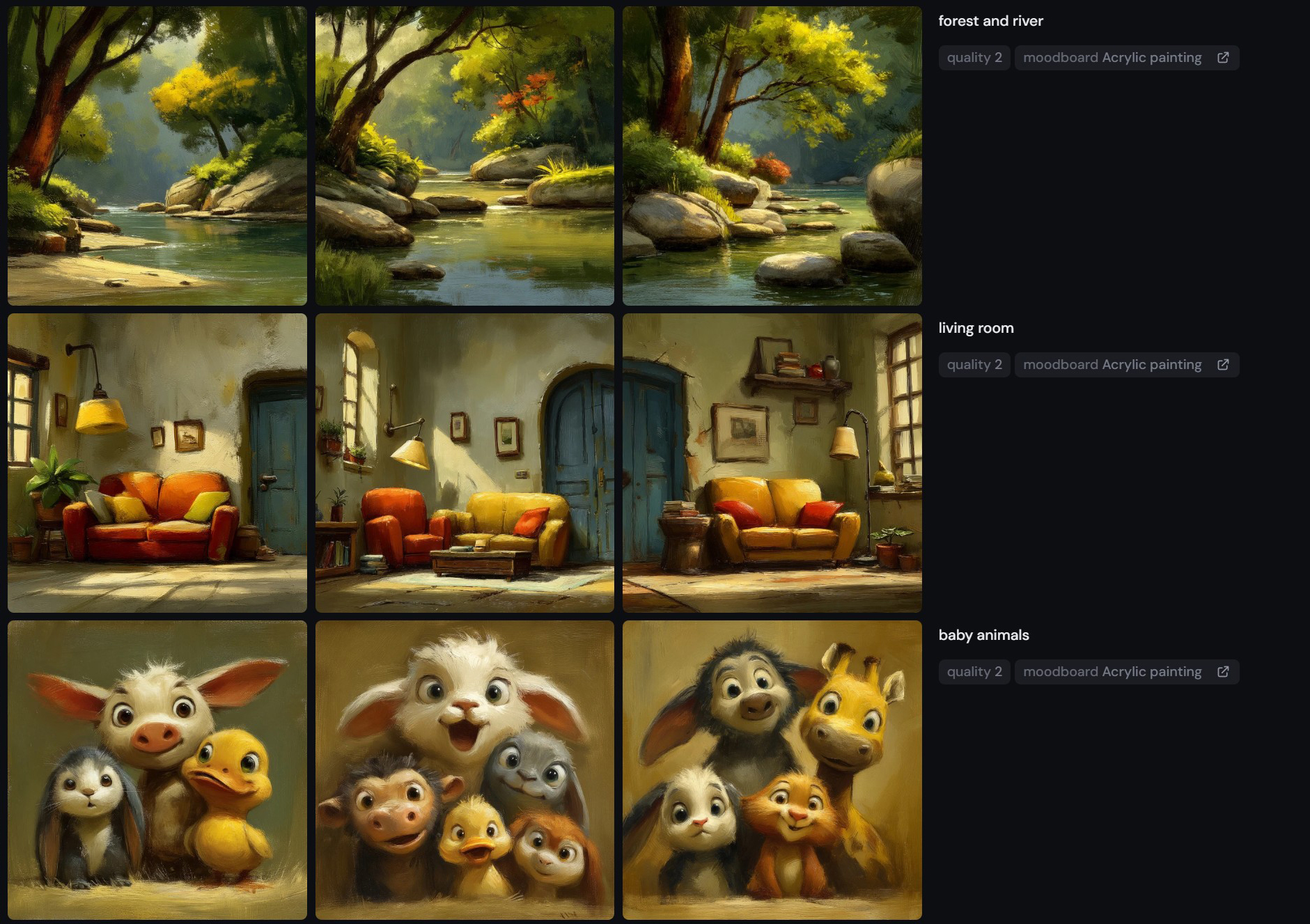
- 셋째, 직관적인 라이브러리 구축 (자유로운 라벨링) 🏷️ : 많은 분들이 그토록 원했던 '라벨링'이 마침내 가능합니다! 무드보드별로 직관적인 이름을 직접 지정할 수 있어, 작업할 때마다 이전에 구축해 둔 특정 룩(Look)을 드롭다운 메뉴에서 클릭 한 번으로 매우 쉽게 불러올 수 있습니다.
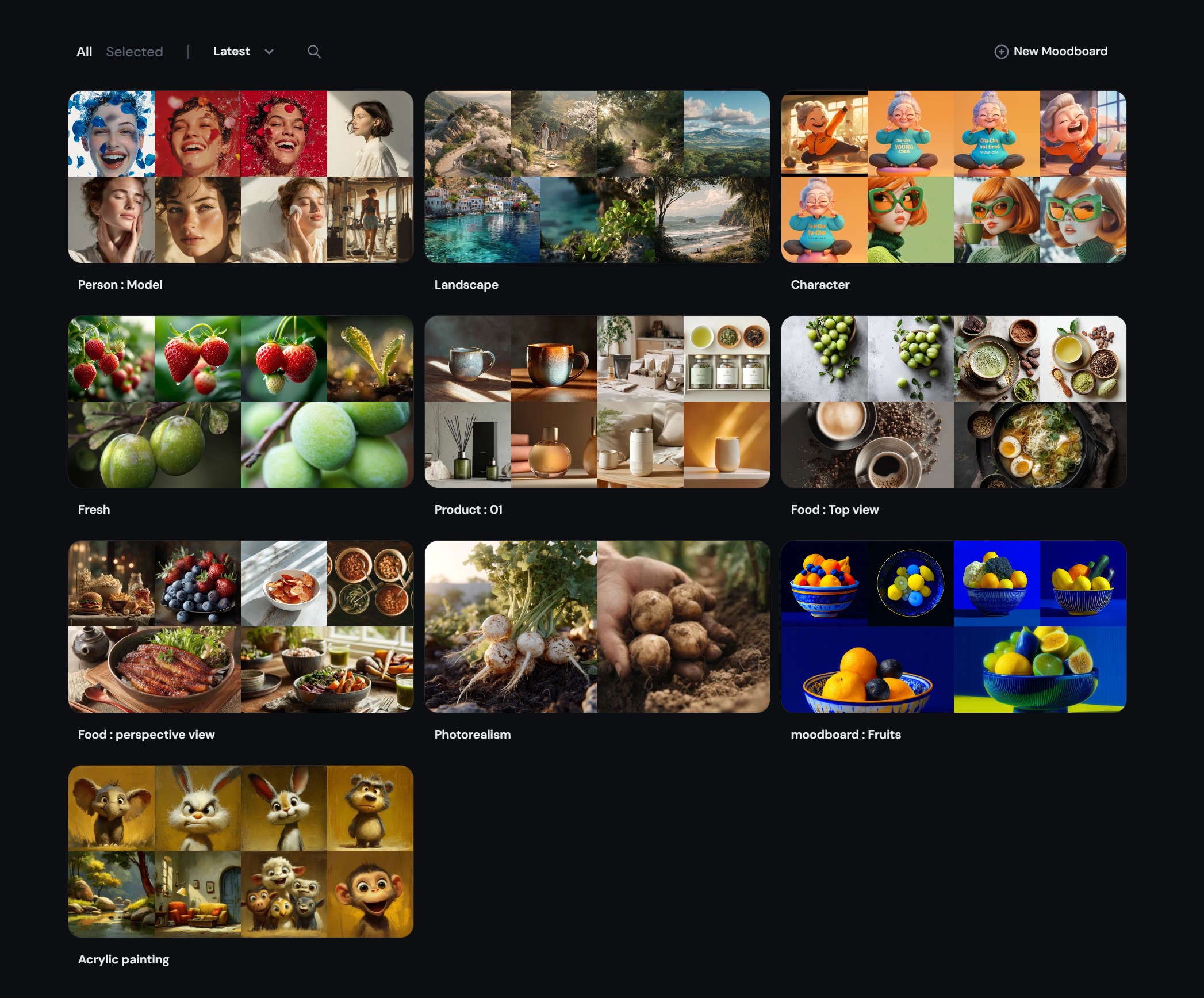
[예제 이미지 설명] 여러 개의 무드보드 리스트 캡처 화면
3. 무드보드 실전 사용법 (Step-by-Step)
실제 작업에 무드보드를 적용하는 방법은 아주 간단합니다. 딱 3단계만 기억하세요!
- Step 1. 이미지 세팅하기 : 미드저니 웹사이트 왼쪽 메뉴에서 'Create Moodboard' 버튼을 클릭합니다. 그리고 New Moodboard를 클릭하면, 새로운 나만의 폴더가 생성됩니다.
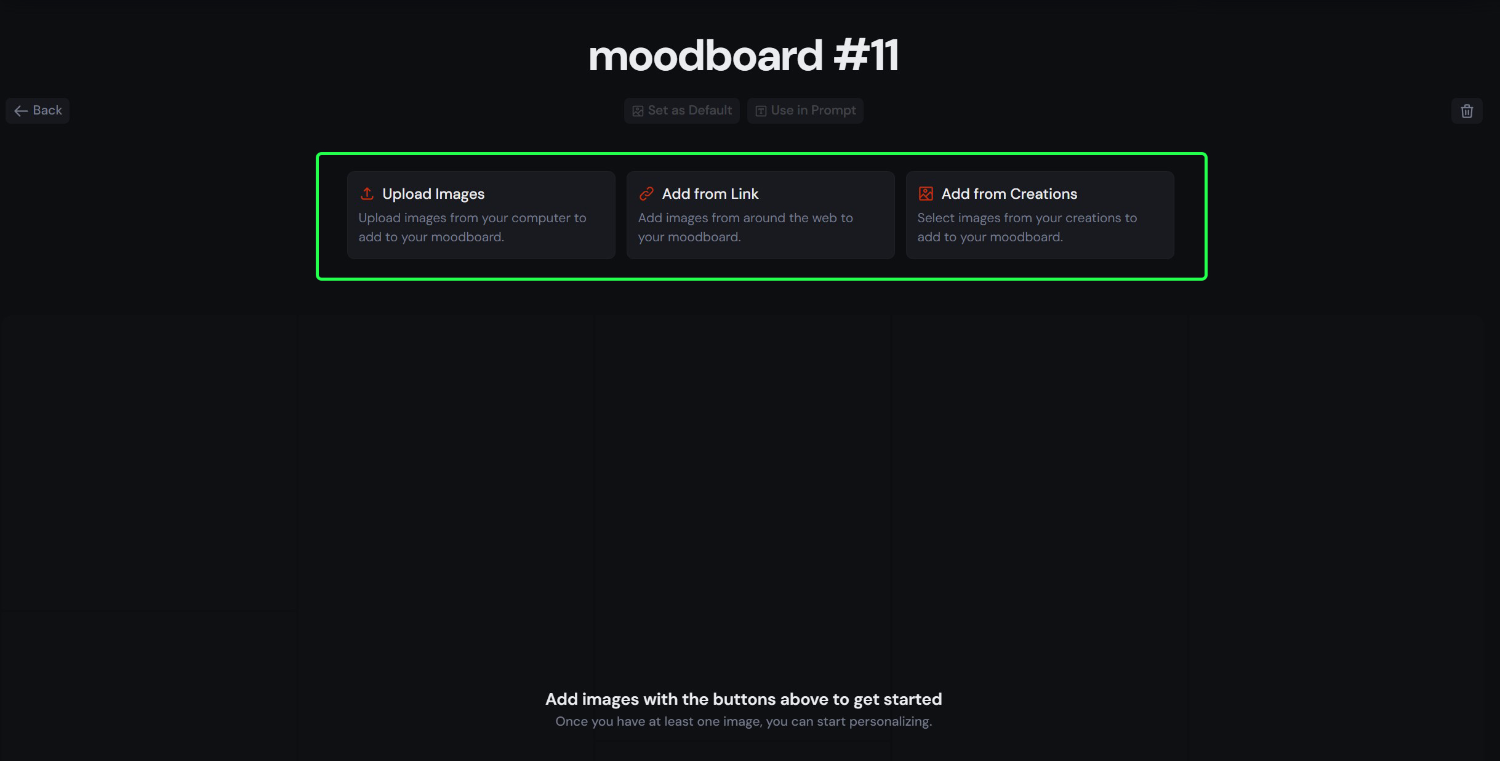
- Step 2. 라벨링 (이름 변경) : 업로드가 끝나면 기본 타이틀(예: Moodboard #1)로 무드보드가 생성됩니다. 이 이름에 마우스를 올려 직관적인 프로젝트 이름으로 변경해 줍니다. (예: 가을 컬렉션 화보 무드) 이후 뼈대가 될 기준 이미지(최소 1개에서 최대 100개까지 가능)를 직접 업로드하거나 갤러리에서 끌어와 줍니다. (가운데 상단의 3개 버튼 Upload Images, Add from Link, Add from Creations 사용)
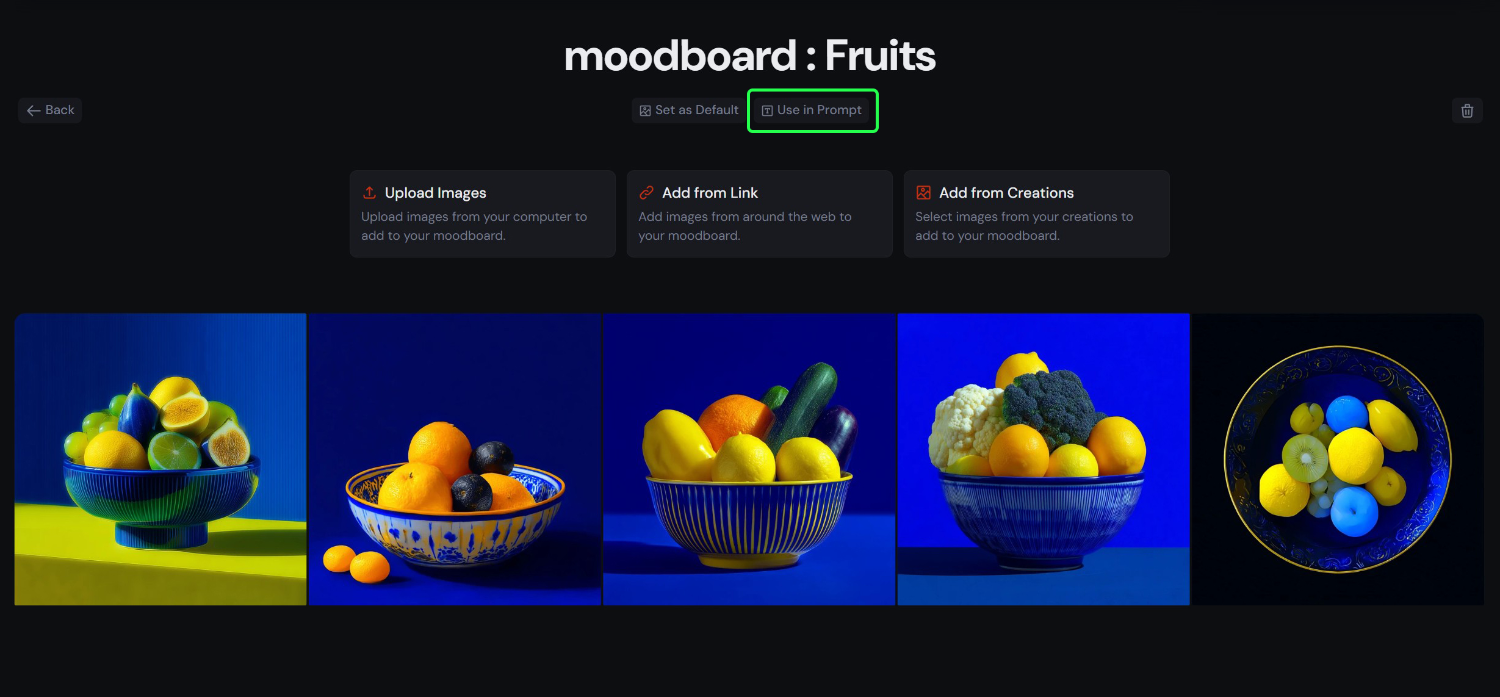
- Step 3. 프롬프트에 바로 적용하기 : 무드보드 세팅이 끝나면 시스템이 고유 코드를 발급합니다. 화면에 보이는 'Use in Prompt' 버튼을 누르면 프롬프트 입력창에 해당 무드보드의 코드가 자동으로 삽입됩니다. 이후 생성되는 모든 이미지는 해당 무드보드의 강력한 미적 영향을 받게 됩니다! (버튼 위치 : 연두색 라인영역)

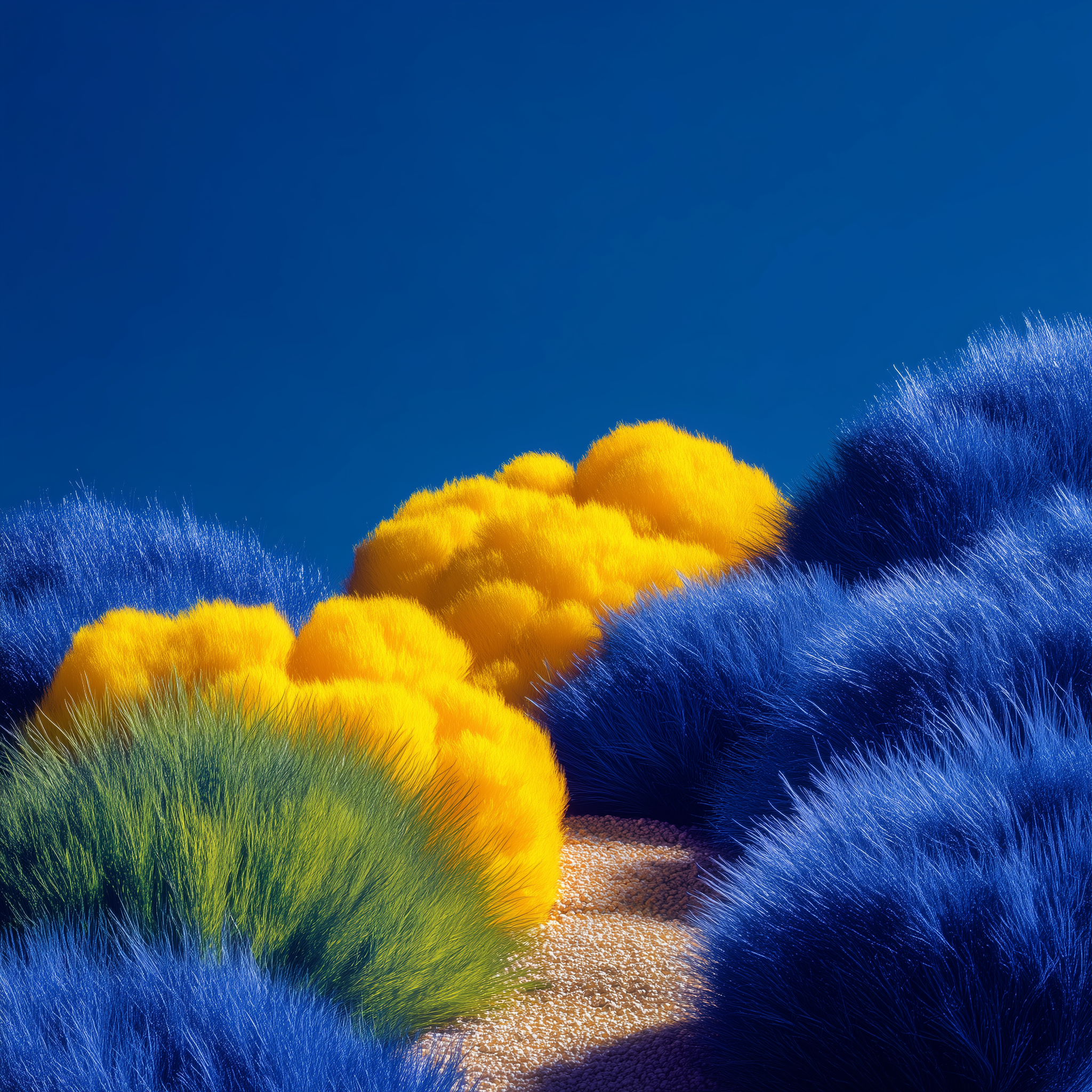
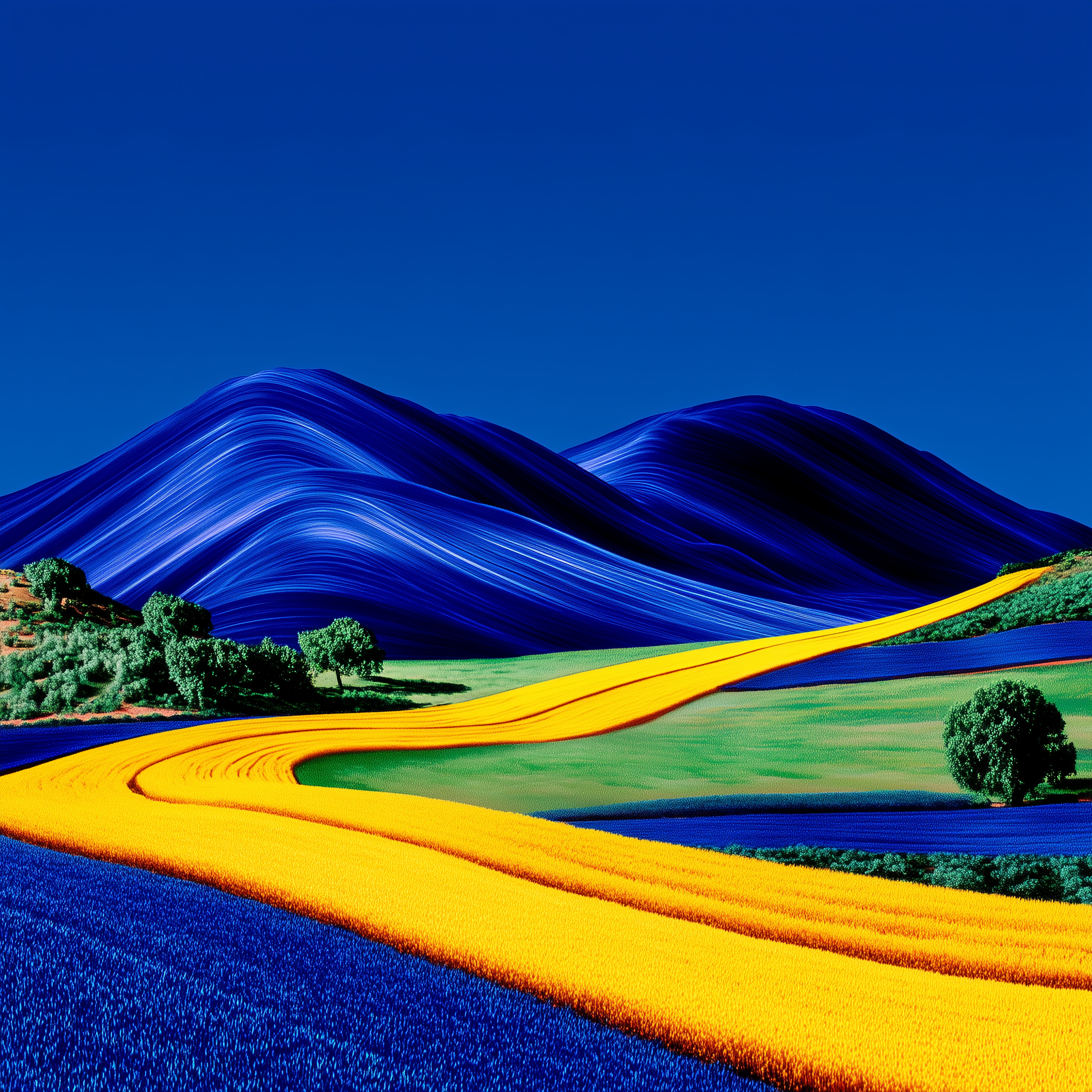
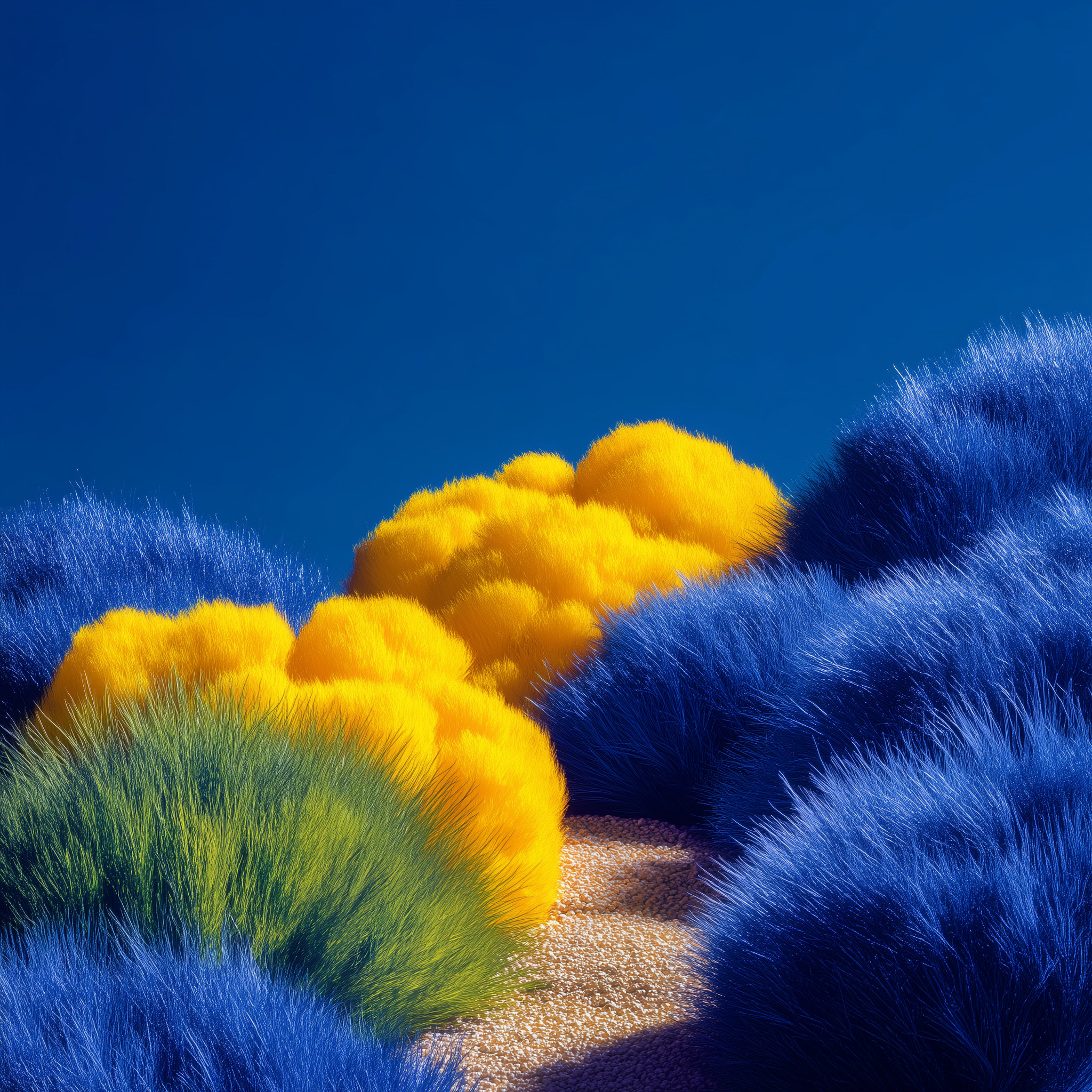
- Step 3. 무드보드 코드가 적용된 이미지 뽑기 : 프롬포트 입력창에 landscape를 적고 이미지를 생성하면 부드보드에 영향을 받은 이미지 결과물을 얻을 수 있습니다.

마무리
이제 외부 툴과 웹사이트를 오가는 수고로움 없이, 미드저니 웹 안에서 나만의 스타일을 저장하고 꺼내 쓰는 완벽한 비주얼 통제가 가능해졌습니다. 진정한 미드저니 고수는 우연히 좋은 그림이 나오길 기도하지 않습니다. 나만의 고유한 무드보드 라이브러리를 차곡차곡 쌓아, 언제든 원하는 아웃풋을 100% 통제해 보세요!
이번 포스팅에 소개된 기능들을 여러분의 실무에 적극적으로 활용하시길 바랍니다. 도움이 되셨다면 공감과 댓글 꾹 부탁드립니다. 다음 심화 과정에서 만나요!
이전 글 보기 [Lovely./Midjourney.] - 미드저니 x 나노바나나|내 제품을 명품 광고 이미지로 만드는 완벽 워크플로우
미드저니 x 나노바나나|내 제품을 명품 광고 이미지로 만드는 완벽 워크플로우
안녕하세요! 오늘은 AI 기술을 활용해 내 브랜드의 제품을 가장 빛나게 만드는 '실전 광고 제작법'을 아주 구체적으로 다뤄보려 합니다.단순히 예쁜 배경을 만드는 것을 넘어, 실제 내가 가진 제
endorphink.tistory.com
[Lovely./Midjourney.] - 미드저니 ⑨|빛과 각도의 마법! 조명 설계로 사진 퀄리티 높이기
미드저니 ⑨|빛과 각도의 마법! 조명 설계로 사진 퀄리티 높이기
미드저니 ⑨|빛과 각도의 마법! 조명 설계로 사진 퀄리티 높이기 미드저니로 이미지를 만들다 보면, 문득 이런 생각이 들 때가 있습니다. “프롬프트는 완벽한데, 왜 내 그림은 왠지 모르게 평
endorphink.tistory.com